
Werk efficiënter met de computer door gebruik te maken van sneltoetsen. Wanneer je het gebruik van sneltoetsen eenmaal onder de knie hebt, heb je geen computermuis meer nodig om Windows 10 te bedienen! Wij hebben alvast een selectie gemaakt van de meest gebruikte combinaties.
Wat is een sneltoets?
Een sneltoets is een toetscombinatie van één of meerdere toetsen waardoor er eenvoudiger en sneller kan worden gewerkt. Het gebruik van sneltoetsen heeft heel wat voordelen:
- Door gebruik te maken van sneltoetsen vermindert het gebruik van de muis en voorkom je RSI-klachten (repetitive strain injury). Deze klachten kunnen ontstaan door gedurende lange tijd herhaaldelijk uitvoeren van dezelfde, soms kleine en op zich niet inspannend lijkende bewegingen.
- Sneltoetsen werken sneller en efficiënter dan een handeling met de computermuis of het navigeren door een menu.
- Omdat je niet hoeft te zoeken naar een functie in het menu of te mikken met de computermuis vergen sneltoetsen minder concentratie of inspanning.
Onze favoriete sneltoetsen in Windows 10 en 11
Hieronder vind je een overzicht van de meest gebruikte toetsencombinaties. Deze combinaties kun je in de meeste gevallen ook gebruiken in de vorige versies van Windows, en ze werken ook in Windows 11.
Sneltoetsen met de control-toets
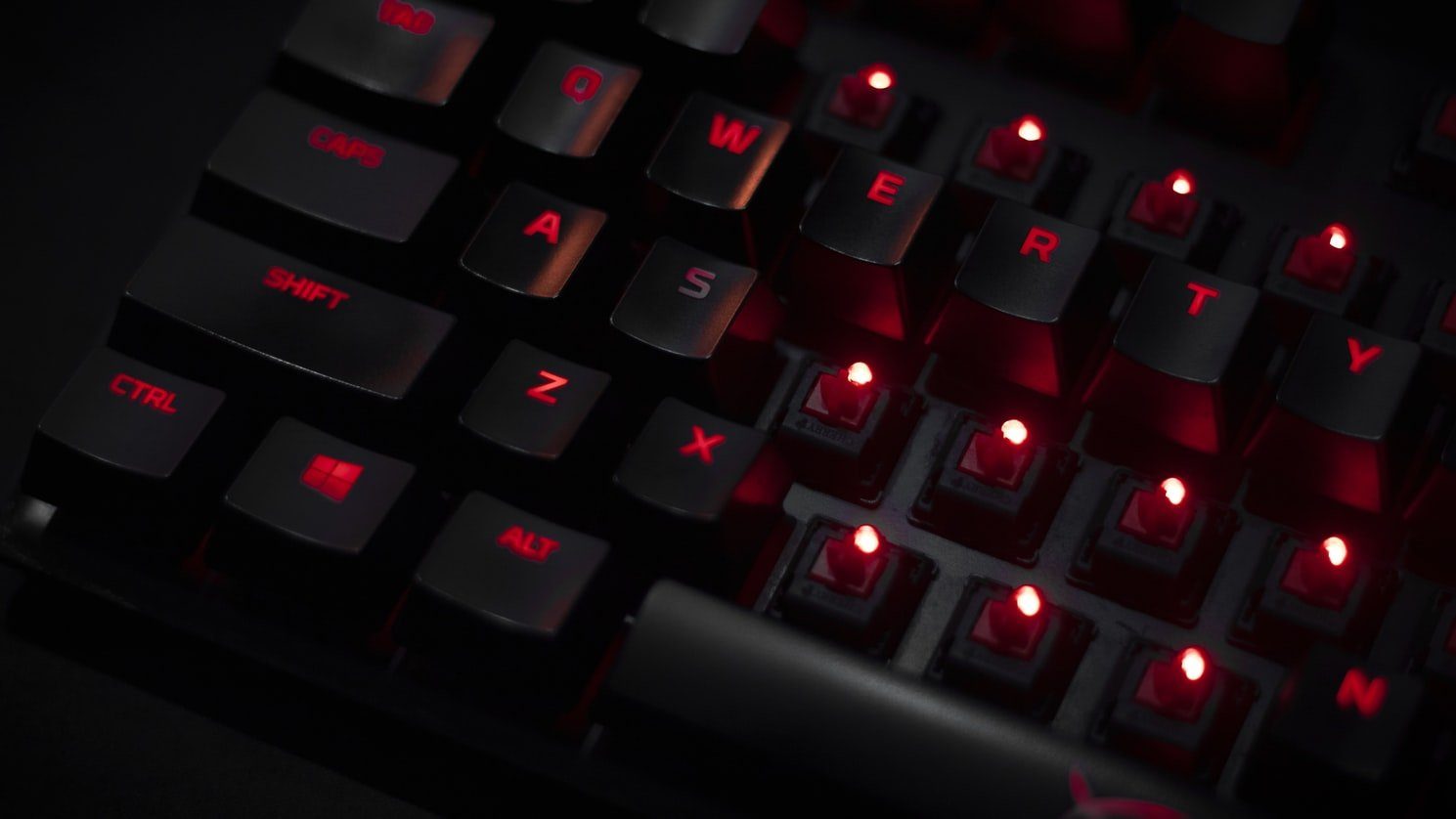
Deze toets vind je links- en rechtsonder je toetsenbord op dezelfde lijn als de spatiebalk. Deze toets herken je aan de afkorting ‘CTRL’.
| Sneltoets | Wat doet het? |
|---|---|
| Ctrl + C | Kopiëren |
| Ctrl + X | Knippen |
| Ctrl + V | Plakken |
| Ctrl + Z | Ongedaan maken |
| Ctrl + Y | Opnieuw uitvoeren |
| Ctrl + A | Alles selecteren |
| Ctrl + S | Opslaan |
| Ctrl + P | Afdrukken |
| Ctrl + F | Zoeken in een document of webpagina |
| Ctrl + Shift + Esc | Taakbeheer openen |
| Ctrl + Alt + Delete | Scherm met vergrendelen, afmelden en Taakbeheer |
Sneltoetsen met de Windows-toets
Deze toets vind je links- en rechtsonder je toetsenbord tussen de CTRL en de ALT toetsen. De toets herken je aan het symbool van Windows.
Opgelet: Bij laptops of andere draagbare computers is het mogelijk dat je gebruik moet maken van de functie toets (Fn) in combinatie met de Windows-toets.
| Sneltoets | Wat doet het? |
|---|---|
| Windows | Startmenu openen of sluiten |
| Windows + D | Bureaublad tonen of verbergen |
| Windows + E | Verkenner openen |
| Windows + L | Computer vergrendelen |
| Windows + I | Instellingen openen |
| Windows + Tab | Taakweergave met alle open vensters |
| Windows + ← | Venster op de linkerhelft van het scherm zetten |
| Windows + → | Venster op de rechterhelft van het scherm zetten |
| Windows + Shift + S | Schermafbeelding van een deel van het scherm maken |
| Windows + V | Klembordgeschiedenis openen |